أفضل إعدادات CS2 لتحسين الأداء وتقليل التأخير: اضبط جهازك بالقياس
3 دقائق للقراءة
مساحتك للقراءةالمحفوظات
دليل عملي لضبط CS2 وتحسين سلاسة اللعب، من معدل تحديث الشاشة إلى إعدادات الرسوم واختبار التأخير، دون وعود مبالغ فيها.
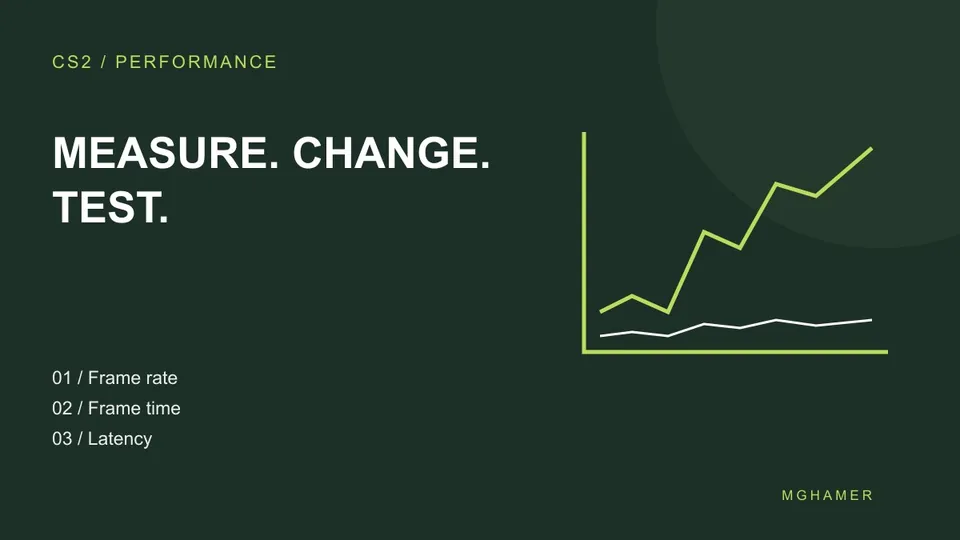
لا توجد مجموعة إعدادات تمنح جميع أجهزة CS2 النتيجة نفسها. فالإعداد المناسب يتأثر بمعالجك وبطاقتك الرسومية وشاشتك، وبما إذا كانت المشكلة انخفاضاً مستمراً في الأداء أو تقطّعاً مفاجئاً أو تأخراً في الاتصال.
الهدف ليس الوصول إلى أعلى رقم FPS في لقطة هادئة، بل الحصول على تجربة واضحة ومستقرة عندما تمتلئ الجولة بالدخان والحركة والاشتباكات. إليك طريقة عملية للوصول إلى إعدادات تناسب جهازك.
1. سجّل الأداء قبل تغيير أي شيء
ابدأ بتدوين دقة العرض وإعدادات الرسوم الأساسية، ثم اختبر مشهداً يمكنك تكراره. احتفظ بملاحظات عن السلاسة، والانخفاضات المفاجئة، ووضوح الأعداء.
لا تقارن مشهداً خالياً من اللاعبين باشتباك مزدحم، ثم تنسب الفارق إلى الإعداد الذي غيّرته. المقارنة المفيدة تحتاج إلى ظروف متقاربة.
غيّر خياراً واحداً في كل مرة. بهذه الطريقة، تعرف ما الذي ساعد فعلاً، ويمكنك التراجع عن أي تعديل لم يحقق فائدة.
2. تأكّد من معدل تحديث الشاشة
امتلاك شاشة سريعة لا يعني بالضرورة أنها تعمل بالمعدل الذي تتوقعه. راجع إعدادات العرض المتقدمة في Windows، وتحقّق من اختيار الشاشة الصحيحة ومعدل التحديث المتاح للدقة المستخدمة.
إذا لم يظهر المعدل المطلوب، راجع مواصفات الشاشة والكابل والمنفذ المستخدم. لا تفترض أن المشكلة داخل اللعبة قبل التحقّق من إعداد الشاشة نفسها.
3. ابدأ بدقة عرض واضحة
استخدم الدقة الأصلية لشاشتك كنقطة مرجعية، ثم اختبر دقة أقل إذا كان الأداء غير كافٍ. لاحظ ما إذا تحسّنت السلاسة، وما إذا أصبح تمييز الخصوم أصعب.
ولا تنتقل إلى نسبة عرض مختلفة لمجرّد أن لاعباً محترفاً يستخدمها. جرّبها في التدريب أولاً، واحكم على قدرتك على قراءة المشهد وتتبع الحركة، لا على شعور مؤقت بأن الصورة تبدو «أكثر احترافية».
4. خفّض الرسوم بترتيب واضح
ابدأ بالتأثيرات التي تستطيع تقليلها دون الإضرار بوضوح الصورة، ثم اختبر النتيجة. لا تجعل «كل شيء على أقل قيمة» قاعدة تلقائية.
عند تجربة الظلال أو تنعيم الحواف، قيّم وضوح المعلومات البصرية إلى جانب الأداء. قد لا تكون الزيادة الصغيرة في عدد الإطارات مفيدة إذا جعلت الصورة أصعب للقراءة.
دقة العرض: الدقة الأصلية؛ اخفضها للاختبار إذا لم تكن السلاسة كافية.
تنعيم الحواف: مستوى معتدل؛ قارن وضوح الحواف مقابل الأداء.
التفاصيل والمؤثرات: إعدادات متوسطة كبداية؛ اخفض خياراً واحداً ثم أعد الاختبار.
الظلال: اختبر أكثر من مستوى؛ راقب الفائدة البصرية والأداء معاً.
حد الإطارات: اختبر قيمة مستقرة لجهازك؛ قارن الثبات والاستجابة، لا المتوسط فقط.
هذه نقاط اختبار مقترحة، وليست نتائج قياس على جهازك أو وصفة تضمن زيادة محددة.
5. اختبر تقنيات تقليل التأخير
تدعم CS2 تقنية NVIDIA Reflex على الأجهزة المتوافقة. إذا كانت متاحة لديك، جرّب تفعيلها وقارن الاستجابة في ظروف متشابهة. لا تفترض أن أي رقم أداء منشور من الشركة سينطبق على جهازك وإعداداتك.
ولا تغيّر خيارات المزامنة وحدود الإطارات وتقليل التأخير كلها معاً. احتفظ بإعداد مرجعي، ثم اختبر كل تعديل بصورة منفصلة.
6. افصل مشكلة الرسوم عن مشكلة الاتصال
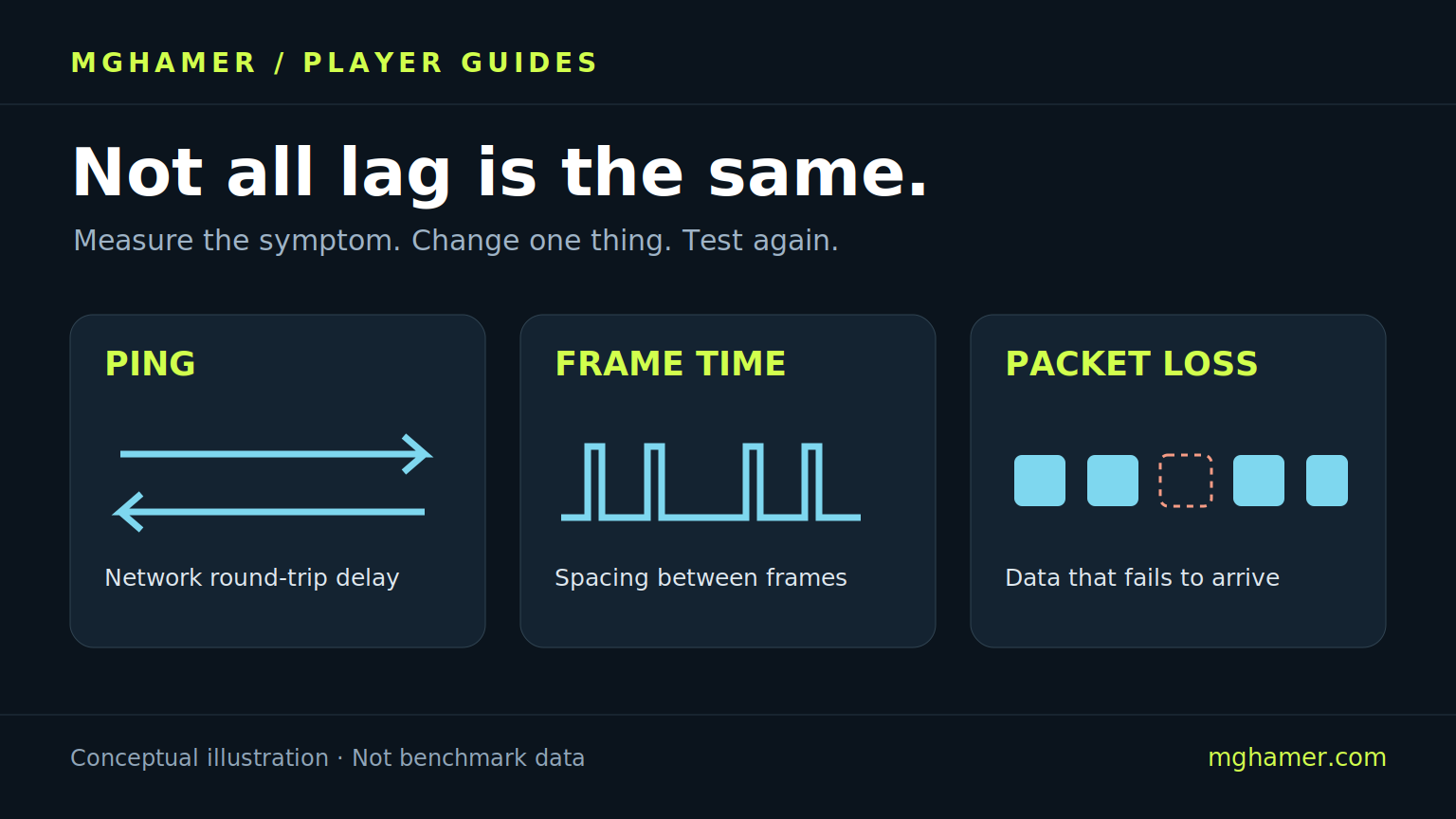
إذا بدت الحركة متقطّعة، سجّل ما يحدث قبل القفز إلى الحل. هل المشكلة تظهر في التدريب المحلي أيضاً؟ هل تتزامن مع ارتفاع زمن الاتصال؟ وهل بدأت بعد تحديث أو تشغيل برنامج في الخلفية؟
هذه الملاحظات تساعدك على تضييق الاحتمالات. خفض الرسوم ليس علاجاً تلقائياً لكل تأخير، وتغيير الاتصال لن يعالج كل مشكلة في عرض الإطارات.
7. احفظ الإعدادات الناجحة
عندما تصل إلى نتيجة جيدة، التقط صوراً للإعدادات ودوّن تاريخ الاختبار. أعد المقارنة بعد تحديث كبير إذا لاحظت تغيّراً، بدلاً من إعادة ضبط كل شيء بصورة عشوائية.
الخلاصة: أفضل إعدادات CS2 هي التي تستطيع تفسير سبب اختيارها. قِس الأداء، وغيّر خياراً واحداً، ووازن بين الوضوح والسلاسة والاستجابة. لا توجد قائمة إعدادات تعوّض التدريب، لكن الإعداد المستقر يتيح لك التدريب دون تشتيت يمكن تجنّبه.
المصادر والقراءة الإضافية
- Microsoft — Change your monitor refresh ratesupport.microsoft.com
- NVIDIA — Counter-Strike 2 and Reflexnvidia.com
ما رأيك في هذا المقال؟
ردود فعل حقيقية ونقاش يحترم الجميع. لا يظهر أي تعليق قبل مراجعته.
جارٍ تحميل المشاركات…
سجّل الدخول للمشاركة