بينغ مرتفع أم FPS منخفض أم فقدان حزم؟ اكتشف سبب تقطّع لعبتك
3 دقائق للقراءة
مساحتك للقراءةالمحفوظات
خطوات عملية للاعبي CS2 وVALORANT لتمييز مشكلات أداء الحاسوب عن تأخر الشبكة وتذبذبها قبل تغيير الإعدادات.
أُعدّ بمساعدة الذكاء الاصطناعي اعتماداً على المصادر الرسمية أدناه. أرسل تصحيحاً
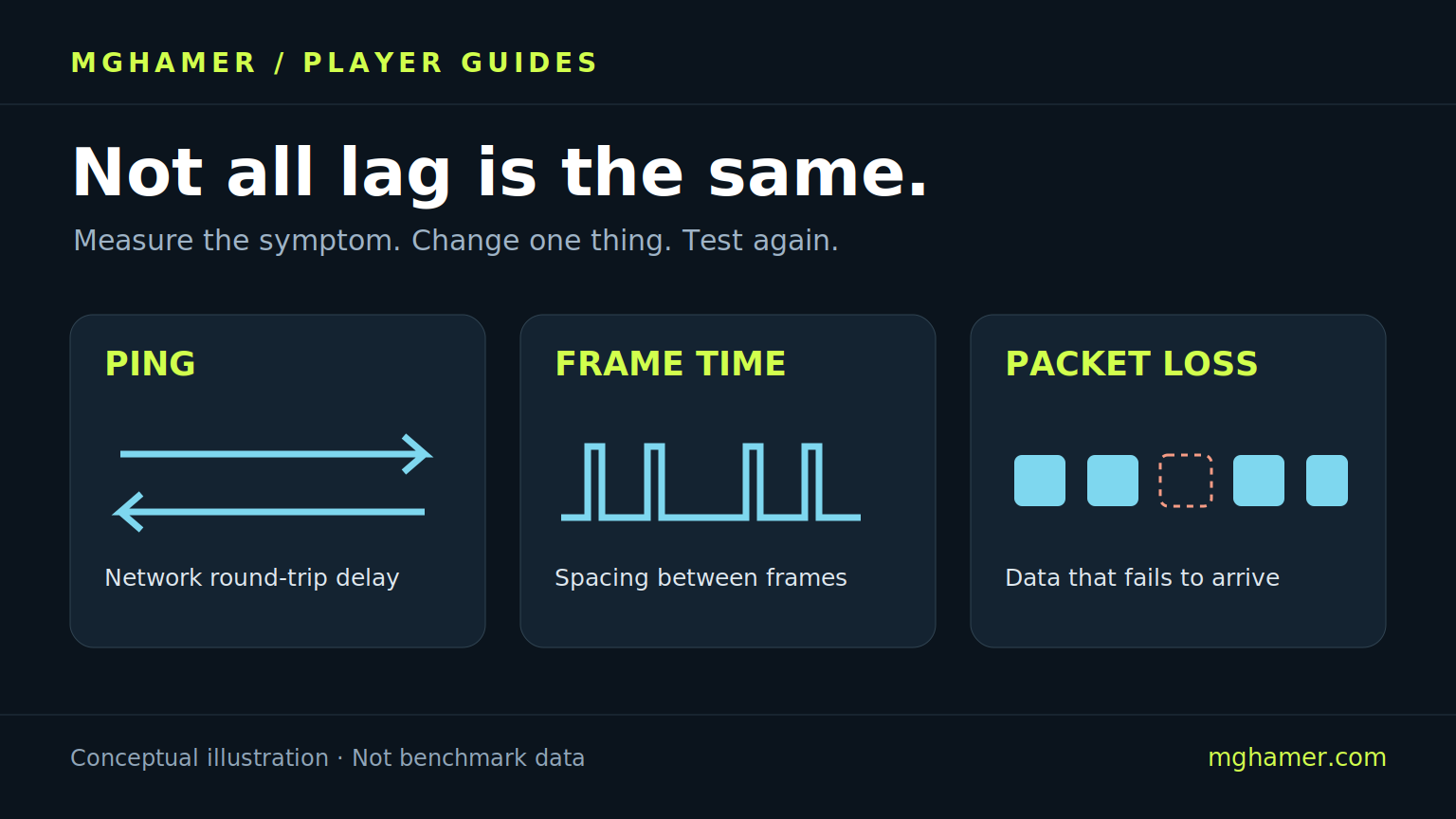
كلمة «لاق» تصف شعوراً، لكنها لا تحدد السبب. قبل شراء قطعة جديدة أو تعديل الراوتر، راقب ما يحدث لحظة ظهور المشكلة. قد تكون الصورة سلسة لكن تحديثات اللعب متأخرة، كما أن الاتصال الجيد لا يجعل الحاسوب المرهق يرسم الإطارات بسرعة أكبر. وقد تجتمع المشكلتان.
افهم المؤشر الذي تقرؤه
البينغ هو زمن الذهاب والعودة عبر الشبكة، ويُعرض عادة بالمللي ثانية. أما FPS فهو عدد الإطارات المرسومة في الثانية، وزمن الإطار يوضح المسافة الزمنية بين الإطارات. فقدان الحزم يعني عدم وصول بيانات، بينما يصف jitter عدم انتظام توقيت وصولها. وقد يخفي المتوسط ارتفاعات قصيرة.
في CS2 تجد لوحة القياس ضمن Settings > Game > Telemetry. وتوضح Valve أن تحذير جودة الشبكة يشمل بيانات تصل متأخرة عن موعد معالجتها، وليس الحزم المفقودة فقط. لذلك لا تفترض أن كل نسبة معروضة هي مقياس فقدان حزم بسيط. وفي VALORANT فعّل مؤشرات الأداء والشبكة المتاحة في عميلك وسجّل الاسم الدقيق لكل قراءة.
إذا كانت الصورة نفسها تتقطّع
ابدأ بأداء الرسم حين تبدو حركة الكاميرا متقطعة وتتراجع قراءات FPS أو زمن الإطار. قارن مشهد تدريب مماثلاً قبل تغيير واحد وبعده. يصلح المشهد الهادئ كخط أساس، لكنه لا يحاكي ضغط مباراة كاملة.
جرّب خفض إعدادات الرسوم للمقارنة، وأغلق البرامج غير الضرورية التي تستهلك الموارد، وتحقّق من متطلبات اللعبة وتحديثات تعريف بطاقة الرسوم من مصادرها الرسمية. تتضمن إرشادات Riot هذه الخطوات. لا تعدّل إعدادات كثيرة دفعة واحدة، وإلا لن تعرف ما الذي أحدث الفرق.
إذا تأخرت الحركة أو قفز اللاعب إلى الخلف
قد تبقى الصورة سلسة رغم اضطراب حركة اللاعبين أو تحديثات الحالة عبر الشبكة. يشرح مقال Riot التقني أن اختلاف حالة العميل والخادم قد يؤدي إلى تصحيحات في الحركة. هذه علامة تساعد على التشخيص، وليست دليلاً كافياً لاتهام مزوّد الإنترنت أو خادم اللعبة.
قارن Ethernet بالواي فاي إن أمكن، وتأكد من تثبيت الكابلات، واختبر الاتصال دون VPN أو وكيل اختياري. توصي Riot بهذه الفحوص الأساسية. أوقف تنزيلاتك وعمليات الرفع الكبيرة مؤقتاً للمقارنة، وسجّل إن كان آخرون يستخدمون الاتصال نفسه. لا تجعل تعطيل برامج الحماية خطوة اعتيادية لعلاج «اللاق».
مثالان للفهم، لا حدود ثابتة للجميع
المثال الأول: يهبط FPS بوضوح عند ظهور مشهد مزدحم، بينما تبقى مؤشرات الشبكة قرب مستواها المعتاد. ابدأ بفحص أداء الرسم. المثال الثاني: يثبت FPS بينما ترتفع قراءات الشبكة وتصحّح اللعبة موقع اللاعب. ابدأ بفحص الاتصال. هذان مثالان افتراضيان، وليسا قياسات فعلية أو قاعدة تكشف كل الأعطال.
إذا تدهورت المجموعتان معاً، افحصهما منفصلتين. ثبّت الخريطة ومدة الاختبار والإعدادات قدر الإمكان. التحسن القصير بعد إعادة التشغيل لا يثبت أن المشكلة حُلّت نهائياً، ومباراة سيئة واحدة لا تكفي لتشخيص عطل في قطعة من الحاسوب.
سجّل خمس دقائق مفيدة
دوّن اللعبة والخريطة والوقت التقريبي والخادم أو المنطقة إن ظهرا، ونوع الاتصال، وسلوك FPS وزمن الإطار وقراءات الشبكة. صف العارض بدقة: «الكاميرا تتقطّع» أكثر فائدة من «كل شيء معطّل». ويمكنك تسجيل مقطع قصير إذا كان التسجيل لا يزيد المشكلة.
أعد الاختبار بعد تغيير واحد يمكنك التراجع عنه. وإذا استمرت المشكلة، أرسل الملاحظات إلى الدعم الرسمي للعبة، وتواصل مع مزوّد الإنترنت إن أشارت الأدلة إلى مشكلة اتصال أوسع. أخفِ بيانات الحساب والمعلومات الخاصة قبل نشر الصور. لا يوجد إعداد واحد يضمن زمناً منخفضاً لكل اللاعبين.
أين تتابع القراءة؟
ارجع إلى الإرشادات الرسمية أدناه لمعرفة القوائم الحالية وخطوات منصتك. ويمكنك تصفح قسمي CS2 وVALORANT على مغامر أو حفظ فهرس الأدلة لجلسة لاحقة. يشرح هذا المقال طريقة فحص؛ ولا يدّعي قياس حاسوبك أو اتصالك.
المصادر والقراءة الإضافية
- Riot Support — troubleshooting frame rate issuessupport.riotgames.com
- Riot Support — troubleshooting your network connectionsupport.riotgames.com
- Valve — Source2 Telemetry HUDhelp.steampowered.com
- Riot Games — Peeking into VALORANT’s Netcoderiotgames.com
ما رأيك في هذا المقال؟
ردود فعل حقيقية ونقاش يحترم الجميع. لا يظهر أي تعليق قبل مراجعته.
جارٍ تحميل المشاركات…
سجّل الدخول للمشاركة